| 1. |
開啟 Outlook 後,檢示功能選單,選擇「工具(T)」選單中的「電子郵件帳號(A)」,進行帳號設定。 |
| 2. |
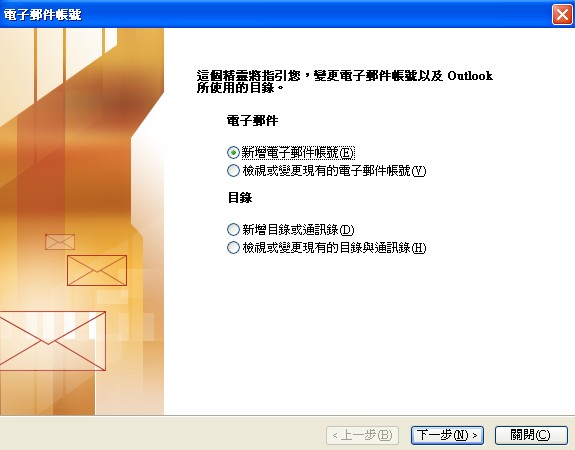
請點選「新增電子郵件帳號(E)」選項後,選擇〔下一步〕。 |
| |
 |
| 3. |
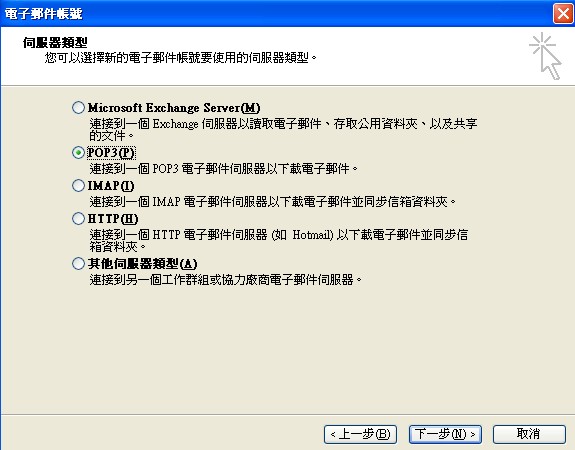
選擇電子郵件帳號使用的伺服器類型「POP3(P)」,選擇〔下一步〕。 |
| |
 |
| 4. |
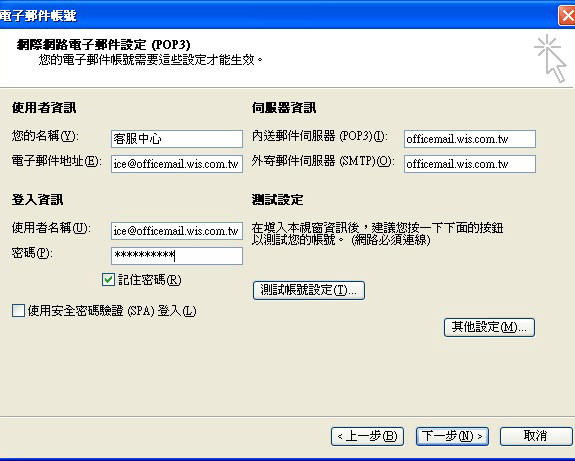
設定使用者資訊、登入資訊及伺服器資訊,在內收郵件伺服器輸入 officemail.wis.com.tw,外寄郵件伺服器中輸入 officemail.wis.com.tw |
|
| |
|
| |
 |
| |
|
| 5. |
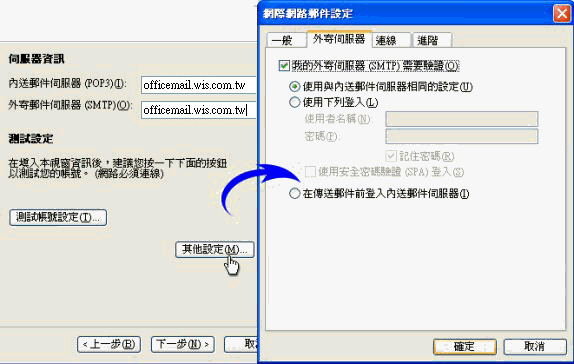
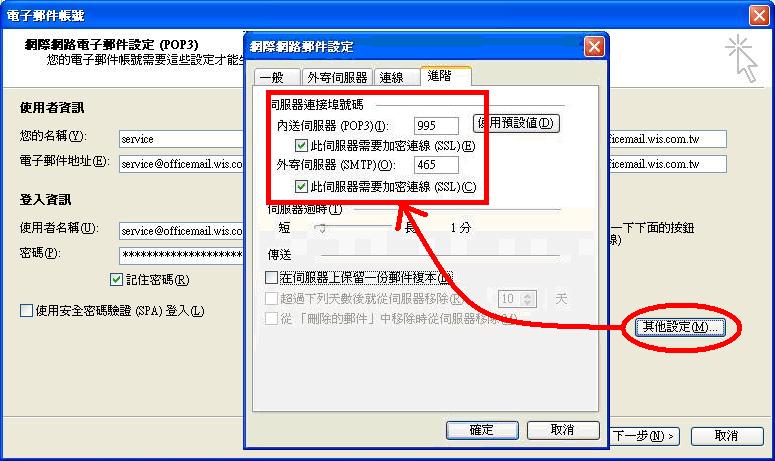
接著請點選「其他設定」→跳出設定視窗後,點選上方的「外寄伺服器」→將「我的外寄伺服器(SMTP)需要驗證」打勾→然後按下「確定」。 |
| |
 |
| 6. |
如欲啟用SSL 加密功能收發郵件,請點選「其它設定」,點選上方「進階」->伺服器連接埠號碼,於內送伺服器(POP3)及外寄伺服器(SMTP),勾選"此伺服器需要加密連線(SSL)",並修改外寄伺服器(SMTP)的port為: 465。 |
| |
 |
| 7. |
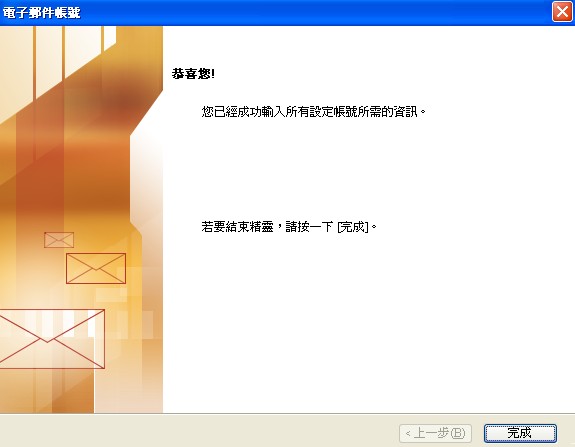
完成其他設定後,點選「下一步」→最後選擇按下「完成」,即成功完成帳號設定工作,可於 Outlook 收取郵件。 |
| |
 |
| |
| Outlook Express 使用者 |
| 1. |
開啟 Outlook Express 後,檢示功能選單,選擇「工具(T)」選單中的「帳戶(A)」,進行帳號設定。 |
| 2. |
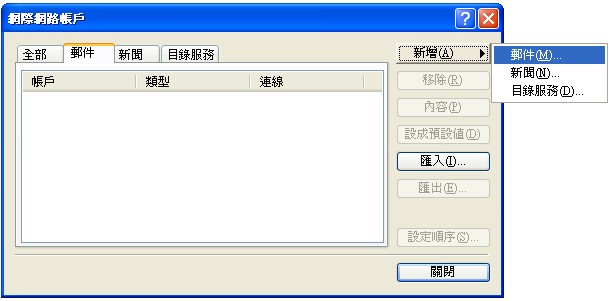
請選擇〔新增(A)〕選項,再點選〔郵件(M)〕 。 |
| |
 |
| 3. |
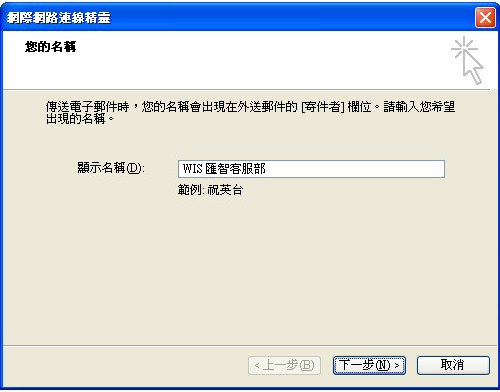
在顯示名稱中輸入您希望顯示的名字,輸入完畢後請選擇〔下一步〕。 |
| |
 |
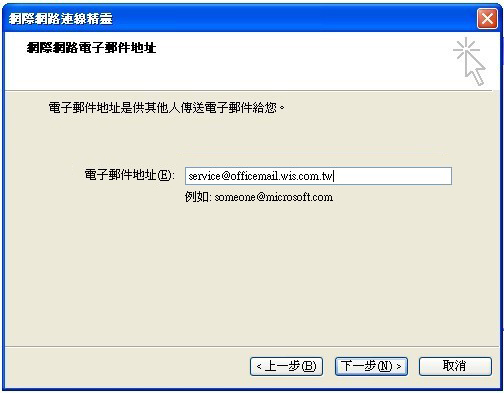
| 4. |
在電子郵件地址中輸入您的完整 E-mail 位址,完成後請選擇〔下一步〕。
|
| |
 |
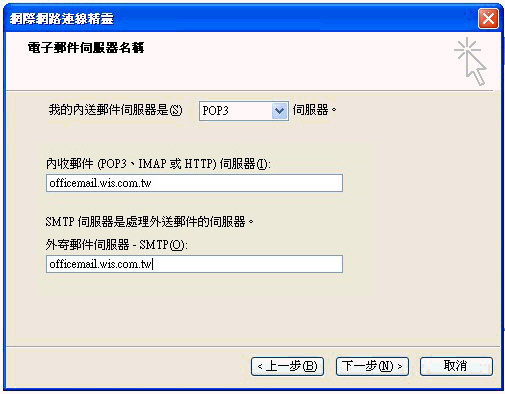
| 5. |
在內收郵件伺服器中輸入 officemail.wis.com.tw,外寄郵件伺服器中輸入 officemail.wis.com.tw
,完成後請選擇〔下一步〕。 |
| |
|
| |
 |
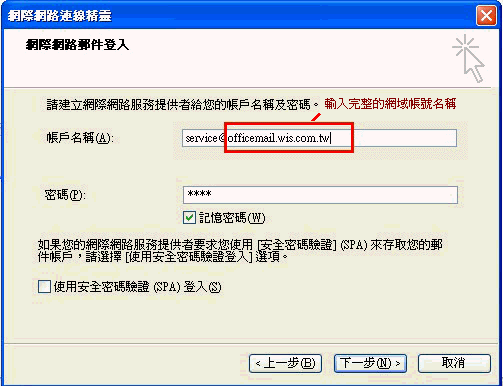
| 6. |
在帳號名稱欄請輸入您網域完整的帳號,密碼欄請輸入您的登入密碼
,完成後請選擇〔下一步〕。 |
| |
 |
| |
|
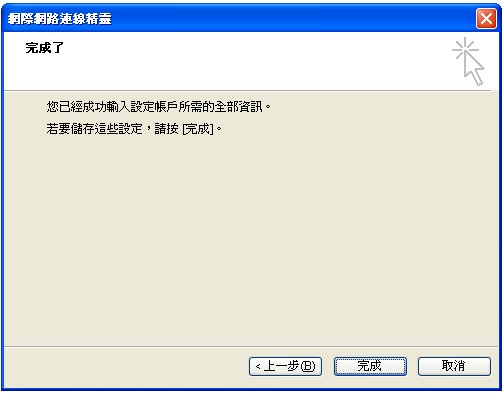
| 7. |
此時會出現設定完成的對話方塊,請選擇〔完成〕。 |
| |
 |
| 8. |
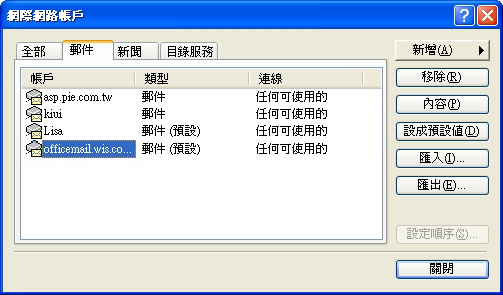
請點選 officemail.wis.com.tw,選擇〔內容〕。 |
| |
 |
| 9. |
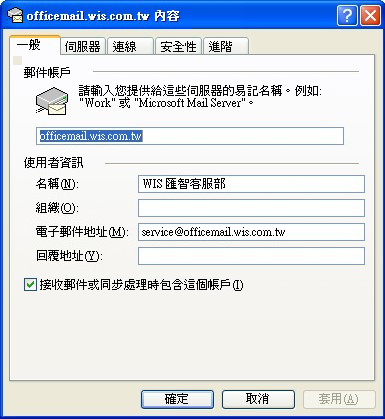
請點選﹝伺服器﹞選項。 |
| |
 |
| 10. |
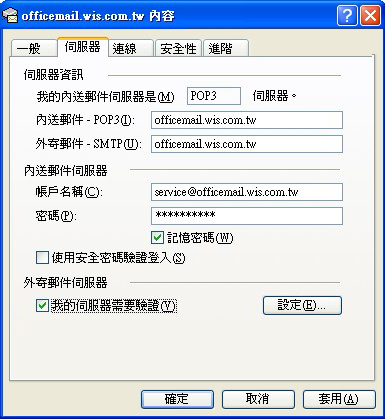
請在外寄郵件伺服器中的〔我的伺服器需要查驗身份〕上打勾。 |
| |
 |
| 11. |
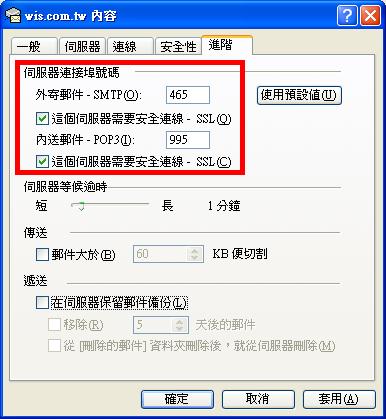
如需使用SSL驗證,請在〔進階〕中,伺服器連接埠號碼,於內送伺服器(POP3)及外寄伺服器(SMTP),勾選"此伺服器需要加密連線(SSL)",修改外寄伺服器(SMTP)的port為: 465,並按下 〔確定〕。 |
| |
 |
| 12. |
請選擇〔關閉〕結束設定。 |
| |


