| • |
如何新增簽名檔? |
| |
1. 點選左側的目錄選單的「個人設定」選項,選擇「個人化設定」的「簽名檔」進入簽名檔設定頁面。
|
| |
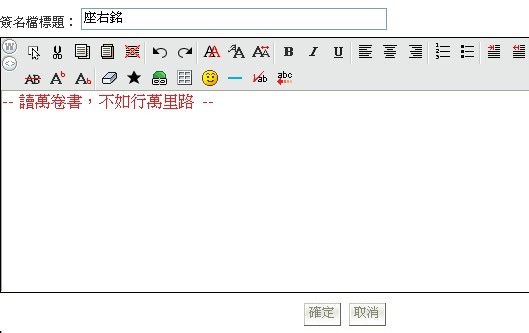
2. 選點〔新增簽名檔〕按鈕,進入簽名檔編輯頁面。簽名檔的文件編輯型態純文字、HTML、原始碼編輯三種可供選擇。
|
| |
 |
| |
3. 輸入簽名檔標題及編輯內文,完成後選取〔確定〕即新增簽名檔完畢。 |
| • |
如何使用簽名檔? |
| |
1. 若決定於寄信時要附加簽名檔時,您可點選〔附加簽名〕功能選項,系統即自動在您寄出的每封信後附上您的簽名檔。 |
| |
2. 若您有一個以上的簽名檔, 請在〔預設〕欄位中選擇您欲使用的簽名檔即可,您最多可設定32個簽名檔。 |
| • |
如何修改簽名檔? |
| |
1. 請選擇欲修改之簽名檔,點選〔編輯〕按鈕,即可進入簽名檔編輯頁面,進行修改。 |
| |
2. 修改完成後,請選取〔確定〕即可。 |
| • |
如何刪除簽名檔? |
| |
1. 請選擇欲刪除之簽名檔,點選〔刪除〕按鈕。 |
| |
2. 系統將出現提示對話框,若確定刪除時,請選擇〔確定〕完成刪除動作。 |


