| 1. |
點選左側的目錄選單的「個人設定」選項,選擇「個人化設定」的「使用環境」進入使用環境設定頁面。
|
| 2. |
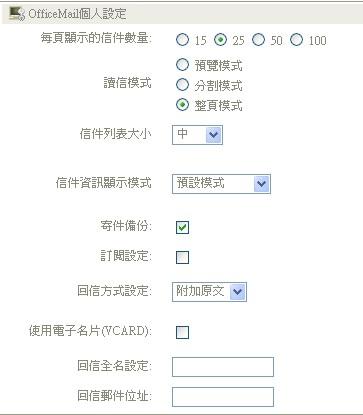
選擇欲調整的OfficeMail個人化設定項目,進行調整,調整完成後,選取〔確定〕按鈕。 |
| |
 |
| |
(1) 每頁顯示的信件數量:選擇在收信匣或其他資料匣中每頁顯示的信件數量。
(2) 讀信模式:可依習慣選擇讀信模式,有預覽模式、分割模式、整頁模式。
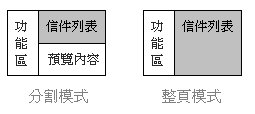
- 預覽模式:頁面分割為功能區、信件列表及預覽內容,開啟信件匣或呈現信件搜尋結果時,預覽區會自動預覽列表之第一封信件。
- 分割模式:與「預覽模式」同樣以分割方式呈現,但關閉自動預覽功能。
- 整頁模式:頁面分為功能及信件列表兩區,即關閉預覽區。
(3) 信件列表大小 :當您讀信模式選擇整預覽模式或分割模式時,可以依照您螢幕的大小,自行設定信件列表的大小。
(4) 信件資訊顯示模式:設定閱讀信件時,預設顯示資訊。
(5) 寄件備分:勾選後系統會保留您寄送出的信件備份在寄件匣。
(6) 訂閱設定:若勾選代表您在訂閱一個新的新聞情報蒐集服務或BBS自動查詢服務時,訂閱設定完成時立即收到結果
。
(7) 回信方式設定:設定在回信時使用附加原文方式回信、附加引文方式回信、一般回信(不加引文,不附加原文)
。
(8) 使用電子名片VCARD:若勾選代表在寄出的信件中附加電子名片(注意:您的個人資料會包含在電子名片中送出)。
(9) 回信全名設定:輸入您希望所有寄出的信件所使用的姓名。
(10)回信郵件地址:輸入您希望寄出的信件裡預設的回信郵件位址。 |
| 3. |
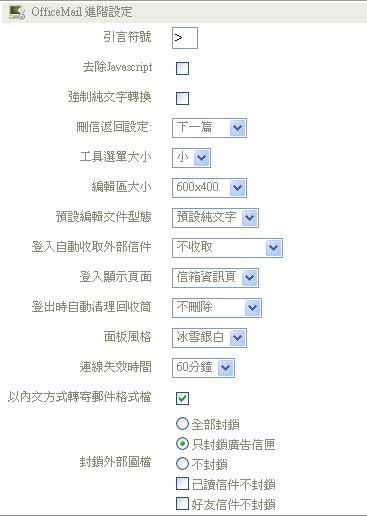
選擇欲調整的OfficeMail進階設定項目,進行調整,調整完成後,選取〔確定〕按鈕。 |
| |
 |
| |
(1) 引言符號:設定回覆信件時所使用的引言符號。
(2) 去除Javascrip:設定讀信除去信件內的Javascript,避免可能造成的安全上顧慮。
(3) 強制純文字轉換:閱讀信件時,將信件內容強制轉成純文字。
(4) 刪信返回設定:設定讀信時,刪除信件後要到下一篇或回到信件列表。
(5) 工具選單大小:選擇左列工具選單最適合您螢幕的大小。
(6) 編輯區大小:選擇最適合您螢幕的信件編輯區的大小。
(7) 預設編輯文件型態:設定在編輯時預設的文件型態。
(8) 登入自動收取外部信件:設定登入時自動幫您收取外部信件,有三種方式:不收取、收取且發信通知、收取但不通知。
(9) 登入顯示頁面:設定登入顯示頁面。
(10)登出時自動清理回收筒: 設定登出時自動幫您清理回收筒此處可設定,可選擇要刪除所有信件或是
N 天前的信件。
(11)面板風格:預設顯示的顯示風格,目前提供四種面板風格:冰雪銀白、海洋粉藍、草原粉綠、柔情粉紅、暖陽粉橙。
(12)連線失效時間:設定多久未動作後自動登出。
(13)以內文方式轉寄郵件格式檔:設定將郵件格式檔(例如附檔為
.eml)以內文方式轉寄。
(14)封鎖外部圖檔:設定讀信除去信件內的外部圖檔連結,避免可能造成的安全上顧慮。 |
| |
備註:外部圖檔封鎖功能比較
-- 當您點選【全部封鎖】,OfficeMail 會為您封鎖全部信件匣的圖片。
-- 當您點選【只封鎖廣告信匣】,OfficeMail 只為您封鎖在廣告信匣裡的圖片,
其他信匣不封鎖。
-- 當您點選【不封鎖】,OfficeMail 不會為您封鎖任何信匣中的任何圖片。
-- 當您選擇【已讀信件不封鎖】,OfficeMail將不封鎖您已讀取之信件的圖片。
-- 當您選擇【好友信件不封鎖】,OfficeMail將不封鎖您通訊錄名單上好友所寄的所有信件圖片。
|


